
概要
こんにちは Nobuです。
今回はWordPressを使ったブログの開設についての記事です。
私はWebの経験もブログの経験も未経験に等しいですが、年末休暇の間にずっとやってみたかった自分のサイトの開設を意を決してやってみたのがこのサイトになります。
開設してまだ5日間しか経っていないですが、十分にWebサイトの一つとして機能しているのではないかと自負しています。
サーバーや独自ドメインについては有料になりますが、それ以外のものは特に費用はかかっていないので、サイトを持ちたいと思っている方はこの機会に開設してみることをお勧めします。
無料でサイトを開設できるか
答えは「Yes」です… が、独自ドメインで作りたい場合は「No」となります。
独自ドメインとは「nobulab.com」のように自分の好きなワードをURLとして使用できるものです。
技術的な話をするとWhoisというドメイン名をIPアドレスに変換するサービスがあり、このサービス上に自分のサーバを登録するのに費用が発生します。
このサイトのドメインはMuuMuu Domainで取得しました。

もう少し技術的な話もしたいのですが長くなるので別の記事にしたいと思います。
また、独自ドメイン以外にもう一つ必要なのがサーバーです。サーバーと言っても具体的にどんなものか想像つかない人もいるかも知れませんが、簡単にいうと24時間インターネットに接続されているPCだと思ってください。
なので知識のある方は自分のPCをサーバーとして使用することもできますが、電気代やネットワークの品質などを考えると、レンタルサーバーをお勧めします。
このサイトは応答性を重視してlolipop!のハイスピードプランで契約しています。

「レンタルサーバー」と「独自ドメイン」の2つが、このサイトを運営するにあたって発生している費用です。約1,000円/月で契約しているのですが電気代やPC代と考えるとかなりお得だと考えています。
手順1. 独自ドメインの取得
まずはMuuMuu Domainで自分の使いたいドメイン名が空いているかどうか確認します。
ドメイン名の決め方は 「自分の使いたい名前」 + 「トップレベルドメイン」 の組み合わせにする必要があります。
本サイト(nobulabu.com)を例に出すと下記のようになります。
| 自分の使いたい名前 | nobulab |
| トップレベルドメイン | com |
トップレベルドメインについては選択肢が限られますが、日本向けのサイトであれば「jp」「com」がお勧めです。
下記にトップレベルドメインの例を挙げますが、分類と違う自分の好みのものを使っても問題ありません。
| トップレベルドメイン名 | 主な分類 |
|---|---|
| jp | 日本 |
| uk | イギリス |
| cn | 中国 |
| com | 商業組織用 |
| net | ネットワーク用 |
| org | 非営利団体 |
自分の使いたい名前については、せっかくお金を出すのでユニークな名前になるのが理想です。
私は「自分の名前」+研究が好きなので「Laboratory」から頭文字をとりだして「nobu」 + 「lab」にしました。
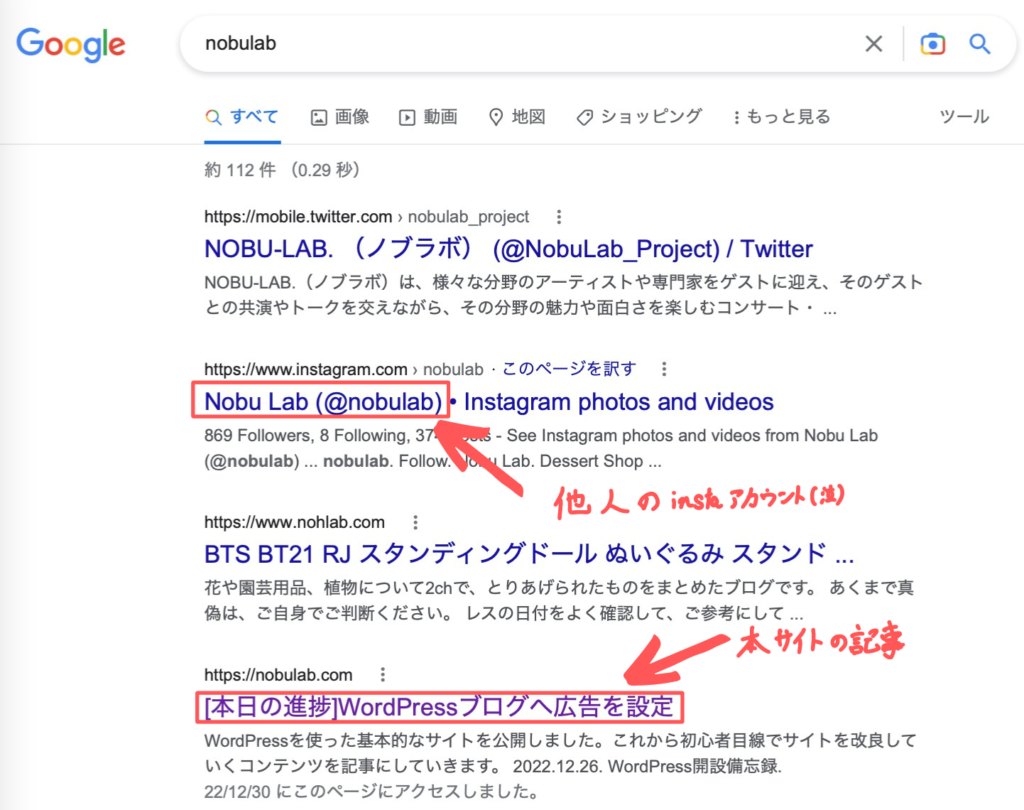
さらに理想を追求するなら、Twitter、Instagramで同名のアカウントが存在するかも確認した方がいいです。
ちなみに私はそこの確認が抜けていて、nobulabのアカウントが取得できず、代わりにNobuLaboratoryでアカウントを取得するハメになりました(泣)
手順.2 サーバーの準備
使用したいドメイン名が決まったら、サーバーを準備する必要があります。
私も大学時代に研究室のPCを使ってサーバーを構築したことがありますが、OSのインストールやらネットワークの設定、ホームページサーバの構築などをしていると公開までに1週間近くかかったので、おすすめしません。もし、需要があれば記事を作りたいと思います。
素直に有料サービスを使ってしまいましょう。
本サイトは上の方でも触れた通りlolipop!のハイスピードプランを1年間契約で使用しています。
一月1,000円未満で運用可能で、しかも契約して1~3時間後には公開できます。
自分でやって1週間もかけると、時給1,500円で1日4時間作業で見積もった場合、42,000円の機会損失になります。コンビニとかでアルバイトした方が、よっぽどお金になりますし、この時間だけで42ヶ月分のサーバーが借りられちゃいます。
1,500円 x 4h/day x 7day = 42,000円
パソコンに自信のない方は素直に有料サービスを使いましょう。
いまなら12ヶ月以上の契約で独自ドメインも無料で使用することができます。
ハイスピードプランを選んだ場合、下記のようなページに移動します。
ここで手順.1で決めた自分の使用したい名前(例: nobulab)を入力します。
初期ドメインの後に「.her.jp」などがつきますが、これはlolipop!内部で使用するアカウント名になるので特にこだわりなければデフォルトで良いです。
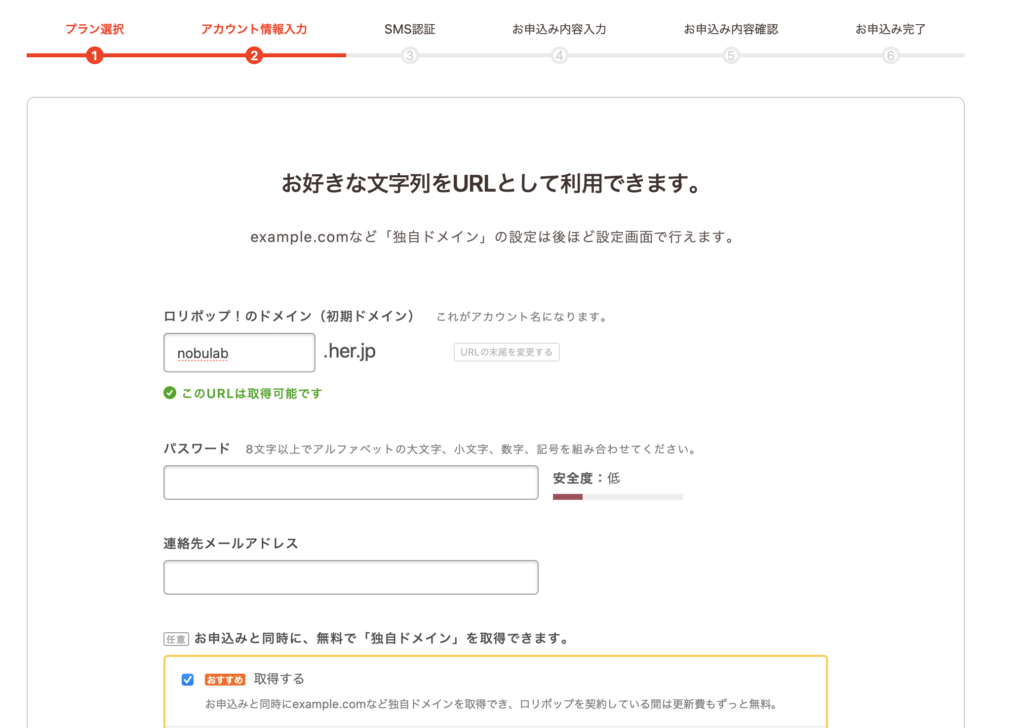
重要なのは、下の方にある独自ドメインを取得できますのチェックボックスです。
独自ドメインを使用する場合は、このチェックボックスにチェックを入れてください。
すると、独自ドメインを入力するボックスが出てくるので、ここで自分の使用したいドメイン名を入れてください。
トップレベルドメインについてもここで決めることができます。
(ここで入力したドメイン名は後から変更するには有料になるので間違いないように入力してください)
また、独自ドメインを取得する場合は「lolipop!サーバー」と別アカウントで「ムームーID」が必要になります。
「lolipop!サーバ」と「ムームードメイン」は、どちらも「GMOペパボ株式会社」が運営していて親和性が高いので安心です。
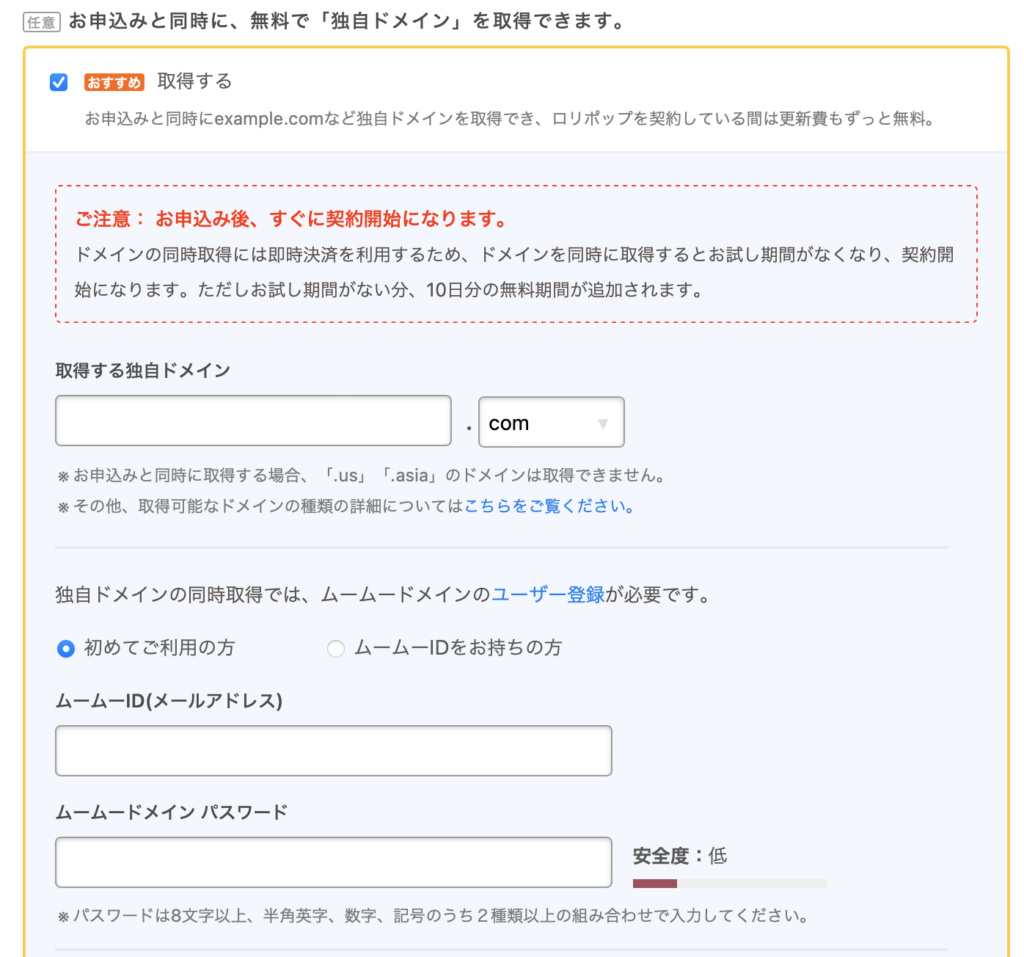
ムームーIDの入力が完了すれば、個人情報の入力に進みます。この辺りは画面に従って入力してください。
個人情報の入力が完了すると途中で、WordPress同時インストールの項目が出てきます。
この項目にはチェックを入れるようにしてください
チェックを入れることで、即座にブログとして公開することが可能になります。
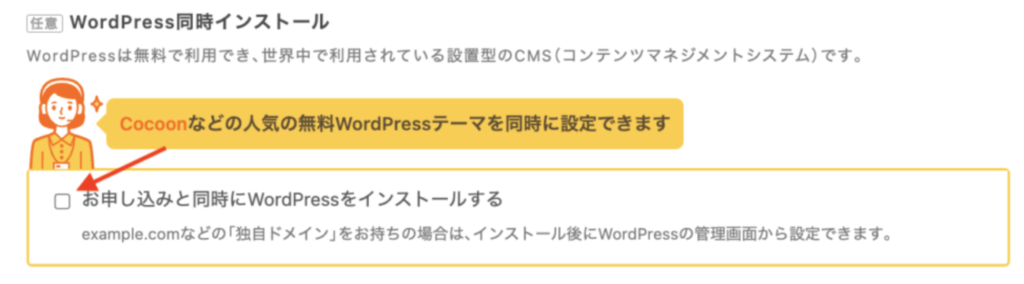
チェックを入れるとサイトの設定を入力する画面が出てきます。
サイトのタイトルは、自分のサイトのTopに表示される名前です。後から変更も可能なので好きなものを入力してください。
ユーザ名は、サイトの管理画面に移動する際に使用するIDです。自分だけのサーバに登録するので、好きな名前を登録することが可能です。
パスワードは、サイトの管理画面に移動する際に必要です。なるべく複雑なパスワードの方が他者に悪用されにくく安心です。
一番下にあるWordPressテーマは、サイトの見た目を決定します。これについては私自身まだ何が良いか見極められていないため、ひとまずCocoonを使用しています。
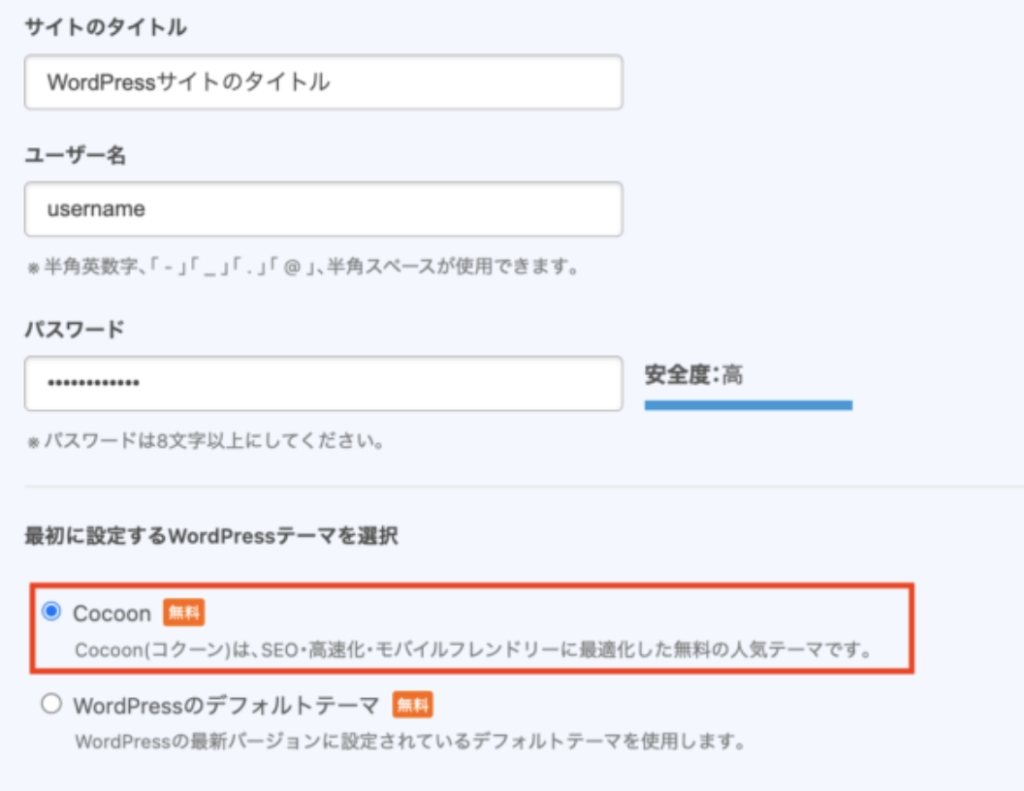
残りは画面に従って申し込みを進めれば完了になります。
手順3. サイトが開設されるのを待つ
申し込み完了後はただただ待つだけです!
私の場合、大体1時間後ぐらいにサーバとドメイン名の準備が完了したとメールが届きました。
夕飯の買い出していたらメールが届いて完了していたという状態です。
手順.4 自分のサイトにアクセスする!
サーバーの設定完了のメールが届いたら、Lolipop!のログインページからログインして自分のページを確認します!
ログインURLは下記にあります。
https://user.lolipop.jp/?mode=login
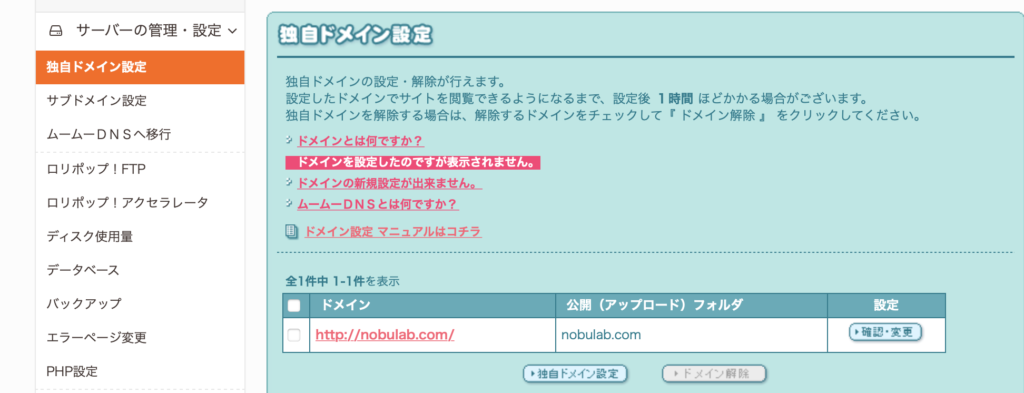
ログインすると独自ドメイン設定のところにURLが表示されていると思います。
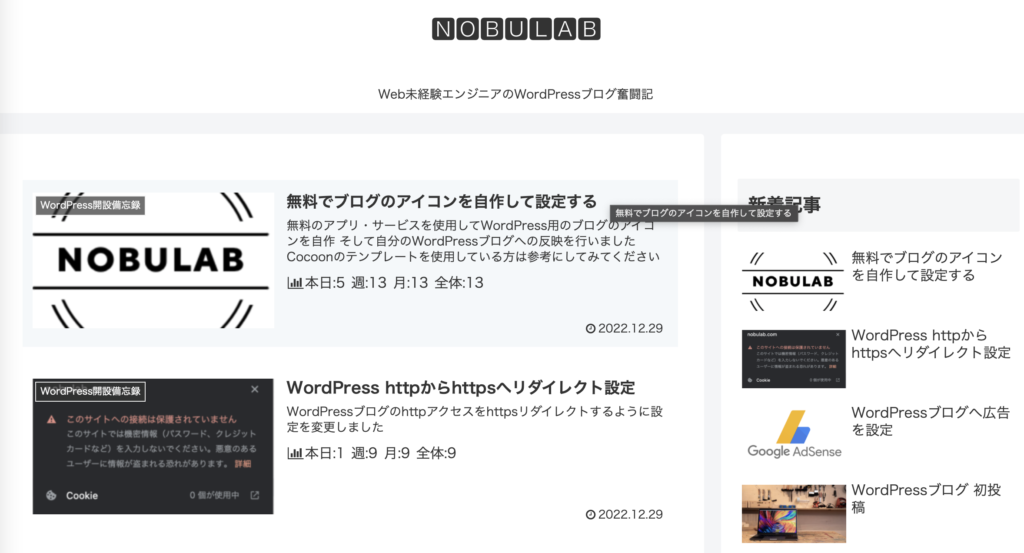
このURLをクリックすると自分のページにアクセスすることができます!
感想
今回はLolipop!サーバとMuMu domainを使って自分だけのサイトを構築する方法を紹介しました。
特に難しい設定もなく想像以上に簡単に自分だけのサイトを作ることができました。
今回の記事で不明点や感想などありましたらTwitterのリプライ、DMをいただければと思います。
皆さんもこの期にブログ開設してみませんか?


コメント